ansuru

予約受付に特化した、
ansuru の機能

どれも、実際の管理画面です。

01

予約サイトの画面を撮って
LINEで送るだけ

お店のホームページのURLを送れば情報を読み込みます。ほかの予約サービスの画面を撮って送れば、空きをAIが読み取ります。

21:43
ansuru
既読
9:02
https://hairsalon.example
ホームページを読み込みました。メニュー12件と営業時間を更新しました。
既読
9:05
予約サービスの管理画面のスクリーンショット
空き状況を把握しました。24日は15:00、25日は11:00と16:00が空き、とご案内します。
02

聞くことを、受注票の項目で決める
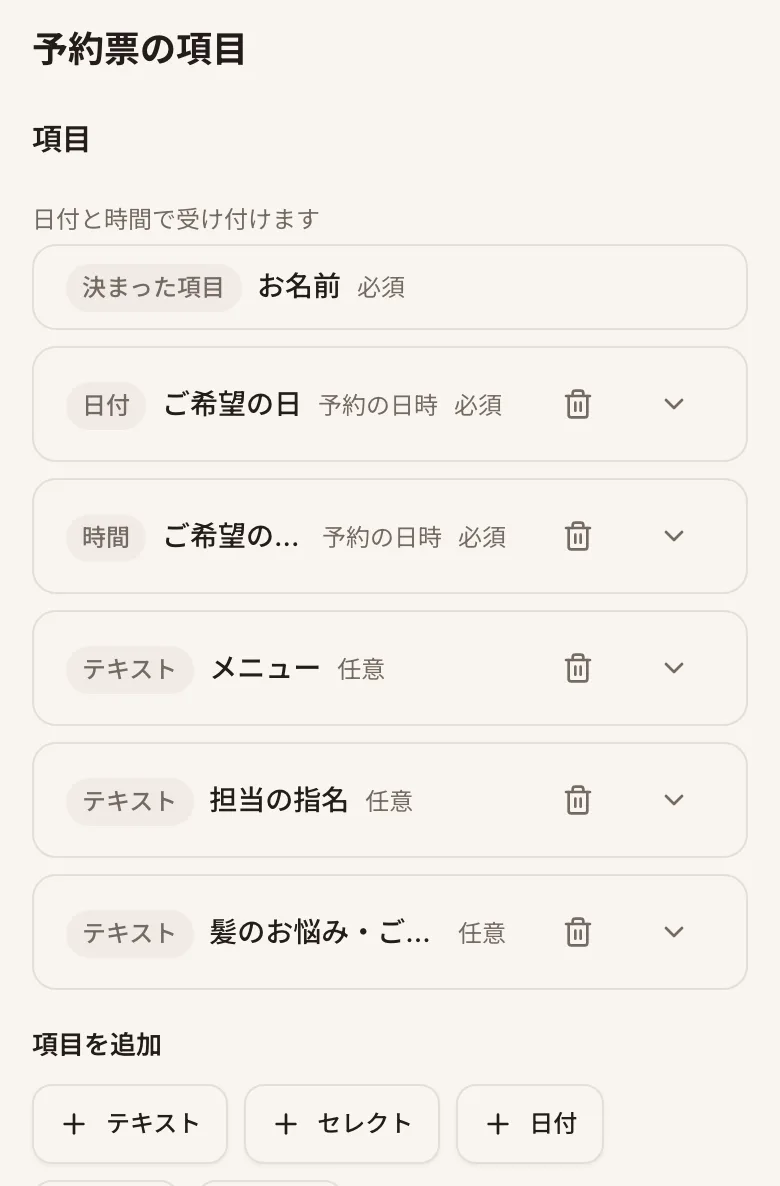
メニュー、担当の指名、ご要望。受付で聞きたいことを並べると、AIがその順に聞き取ります。必須か任意かも選べます。

予約票の項目の設定画面
03

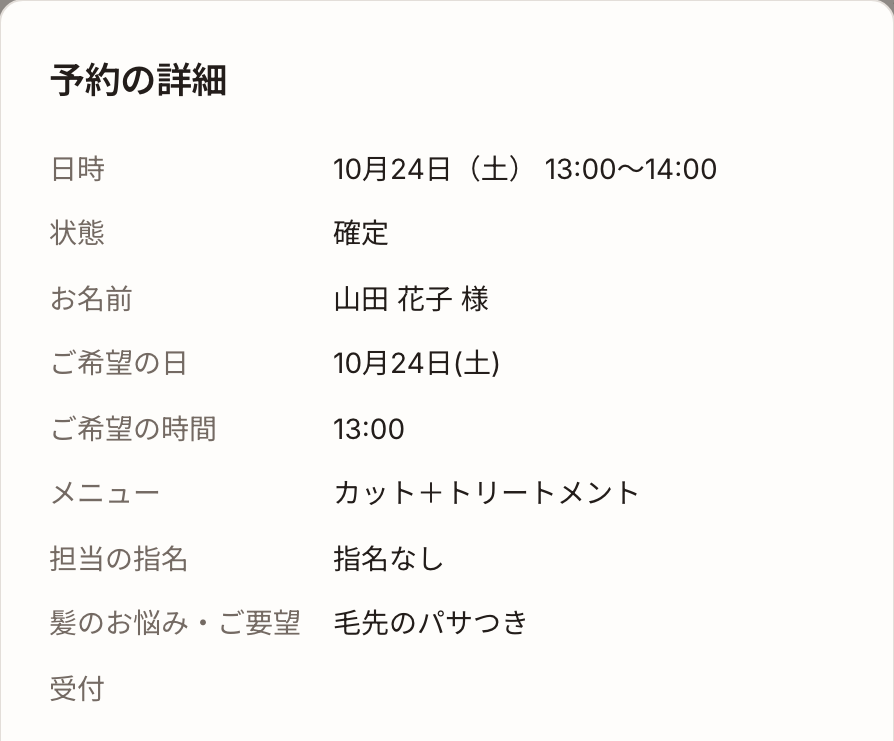
そろった受注票で届く

お名前・日時・メニュー・ご要望が1枚にまとまって届きます。聞き返しの往復はいりません。

予約の詳細。日時、状態、お名前、ご希望の日、ご希望の時間、メニュー、担当の指名、髪のお悩み・ご要望
04

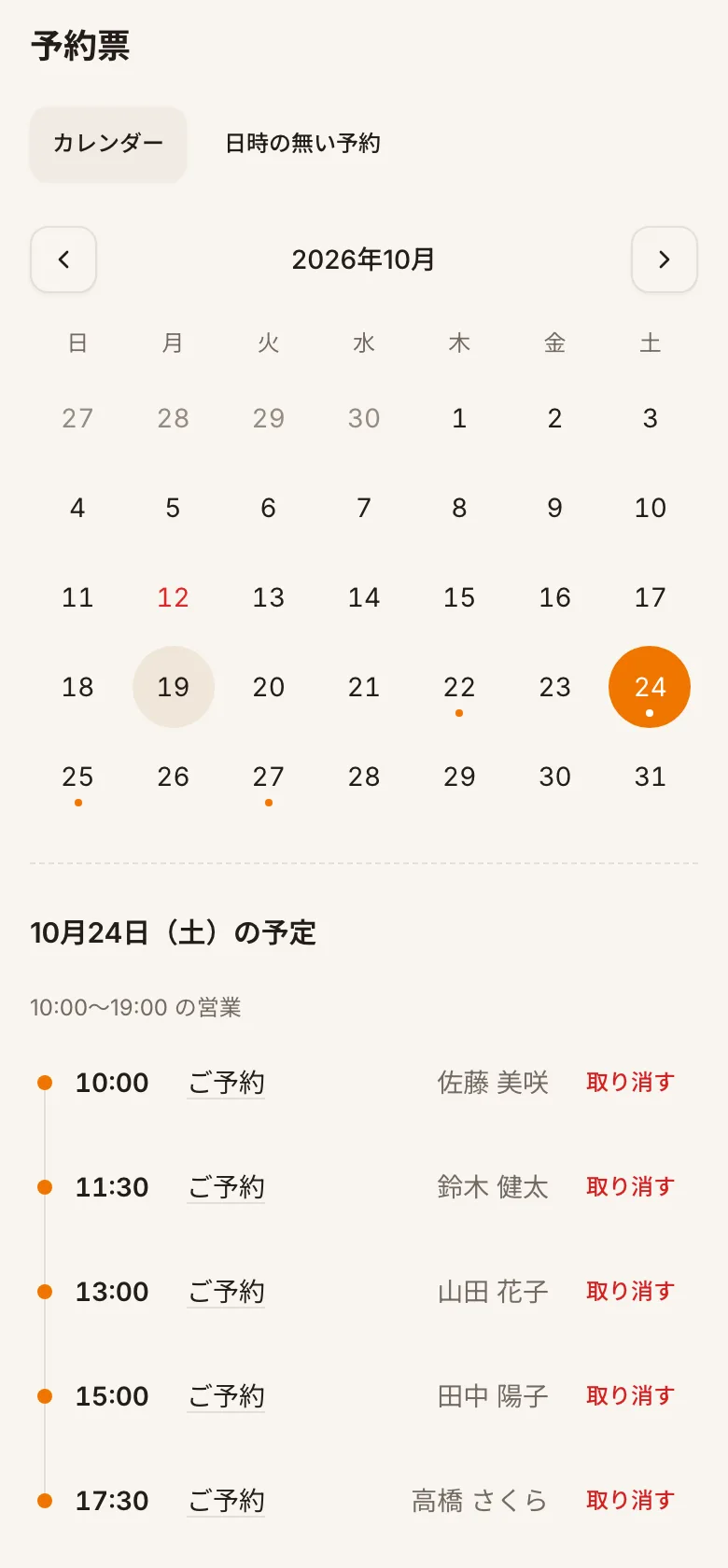
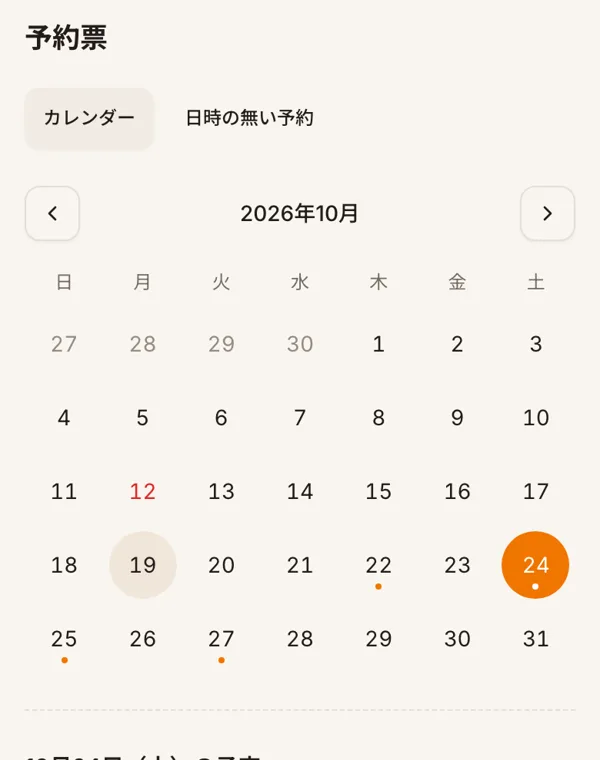
予約は日ごとのカレンダーに

受けた予約はその日の予定に並びます。電話で受けた予約も、ここから手で登録できます。

予約票のカレンダーと、10月24日の予約
05

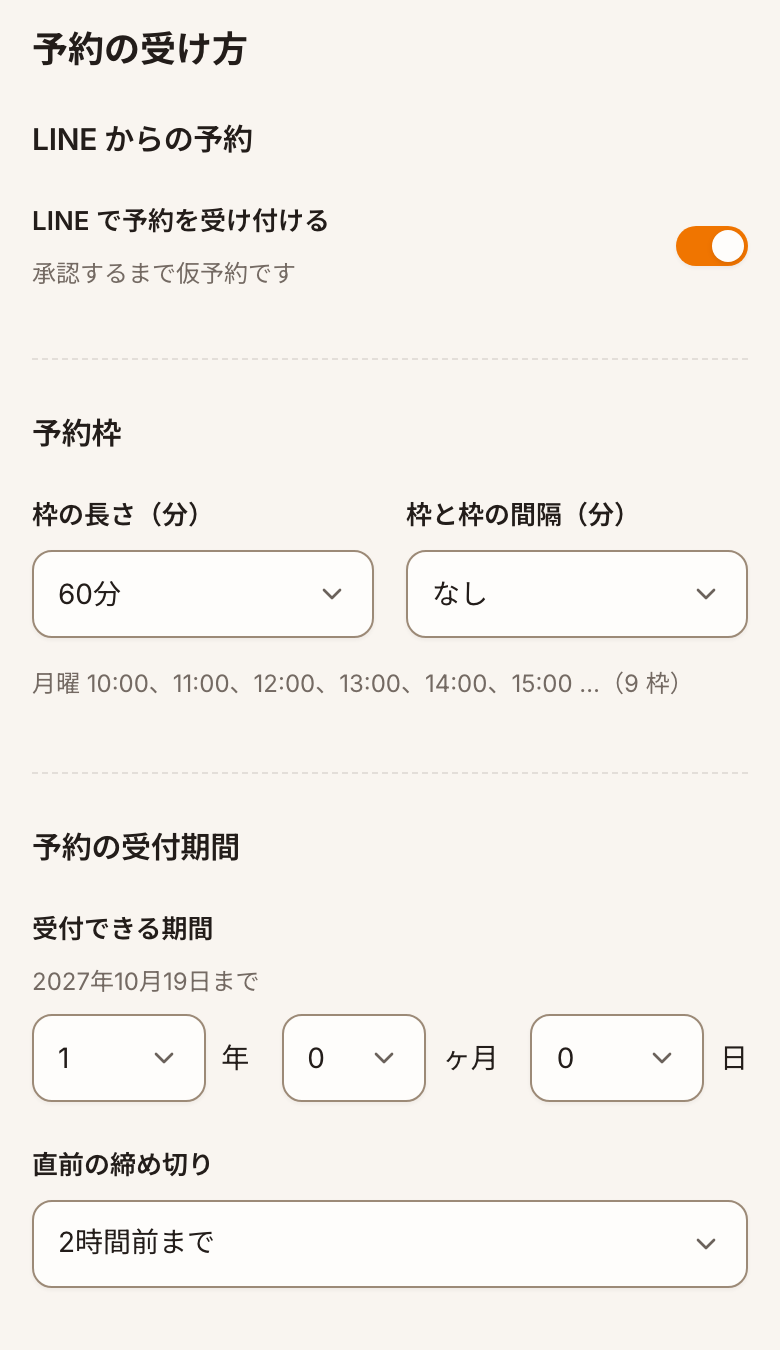
お店の承認で確定する

AIが受けた予約は仮予約です。枠の長さ、受け付ける期間、直前の締め切りもお店が決めます。

予約の受け方。LINEで予約を受け付ける、承認するまで仮予約、枠の長さ、受付できる期間、直前の締め切り
06

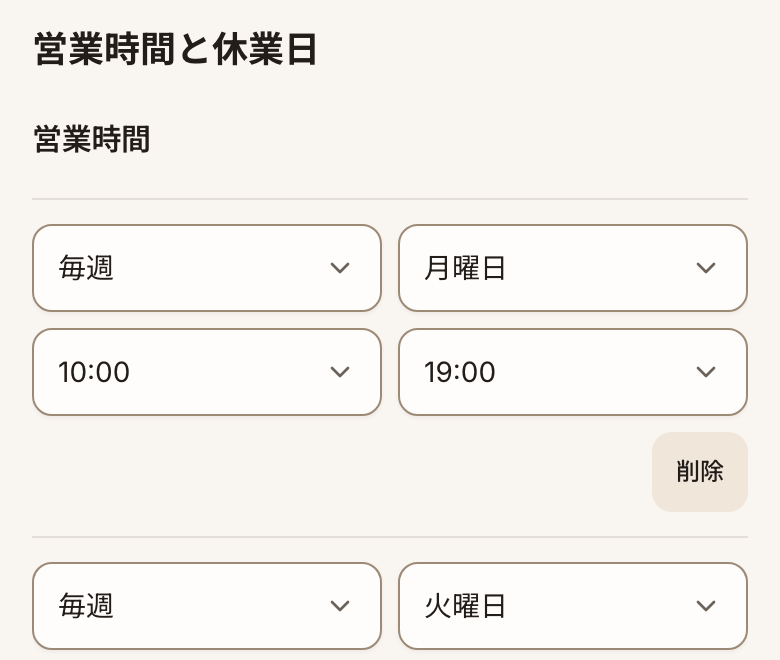
営業時間と休みに合わせて案内

曜日ごとの営業時間と臨時休業を入れておくと、その中の空いている時間だけを案内します。

営業時間と休業日の設定
07

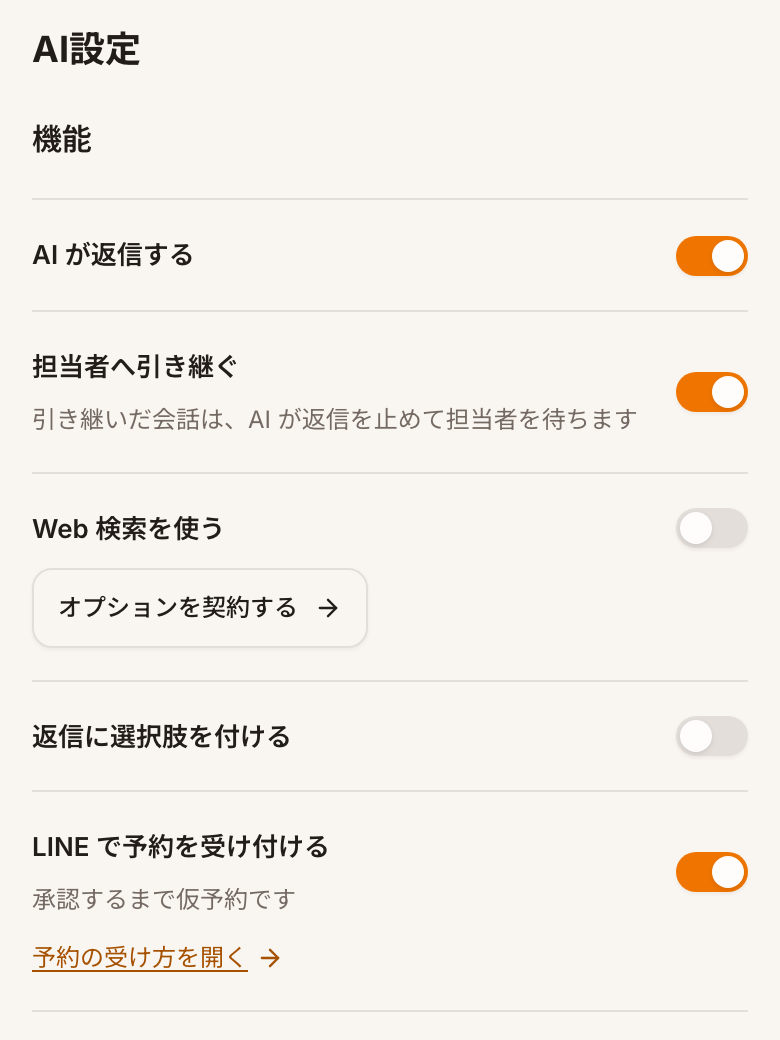
判断が要る相談は、人に引き継ぐ

引き継いだ会話では AIが返信を止めて、担当者を待ちます。答えられなかった質問は一覧に残るので、答えを足していけます。

AI設定。AIが返信する、担当者へ引き継ぐ、LINEで予約を受け付ける などの切り替え

まずは、お店の受注票を作ってみてください

無料で始める

面談で相談する